
Peserta yang mengalami kendala saat menggunakan ICE Institute dapat mengajukan bantuan melalui fitur bantuan yang tersedia di sistem.
Mengajukan Tiket Bantuan
Fitur bantuan dapat diakses dengan memilih ikon profil di halaman utama, kemudian memilih Help.
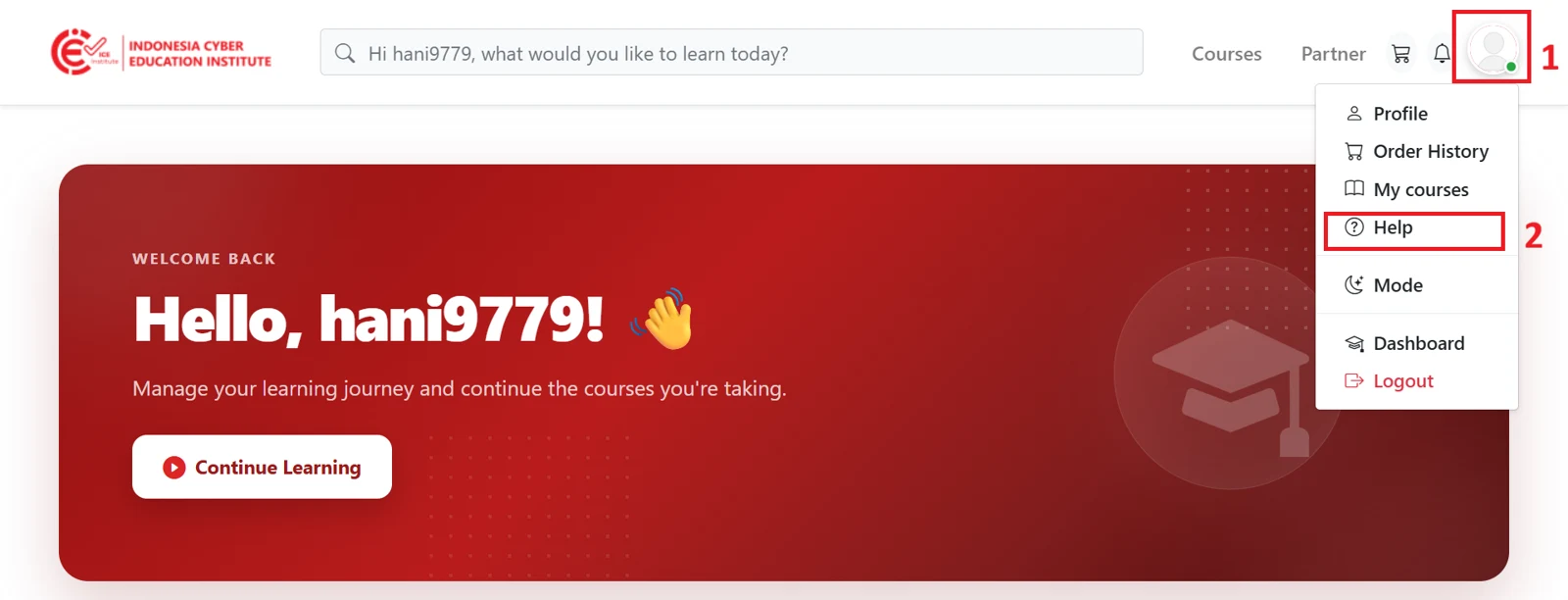
Gambar 6.1 - Menu Help
Pada halaman bantuan, peserta dapat menekan tombol Create Ticket untuk membuat pengaduan baru.
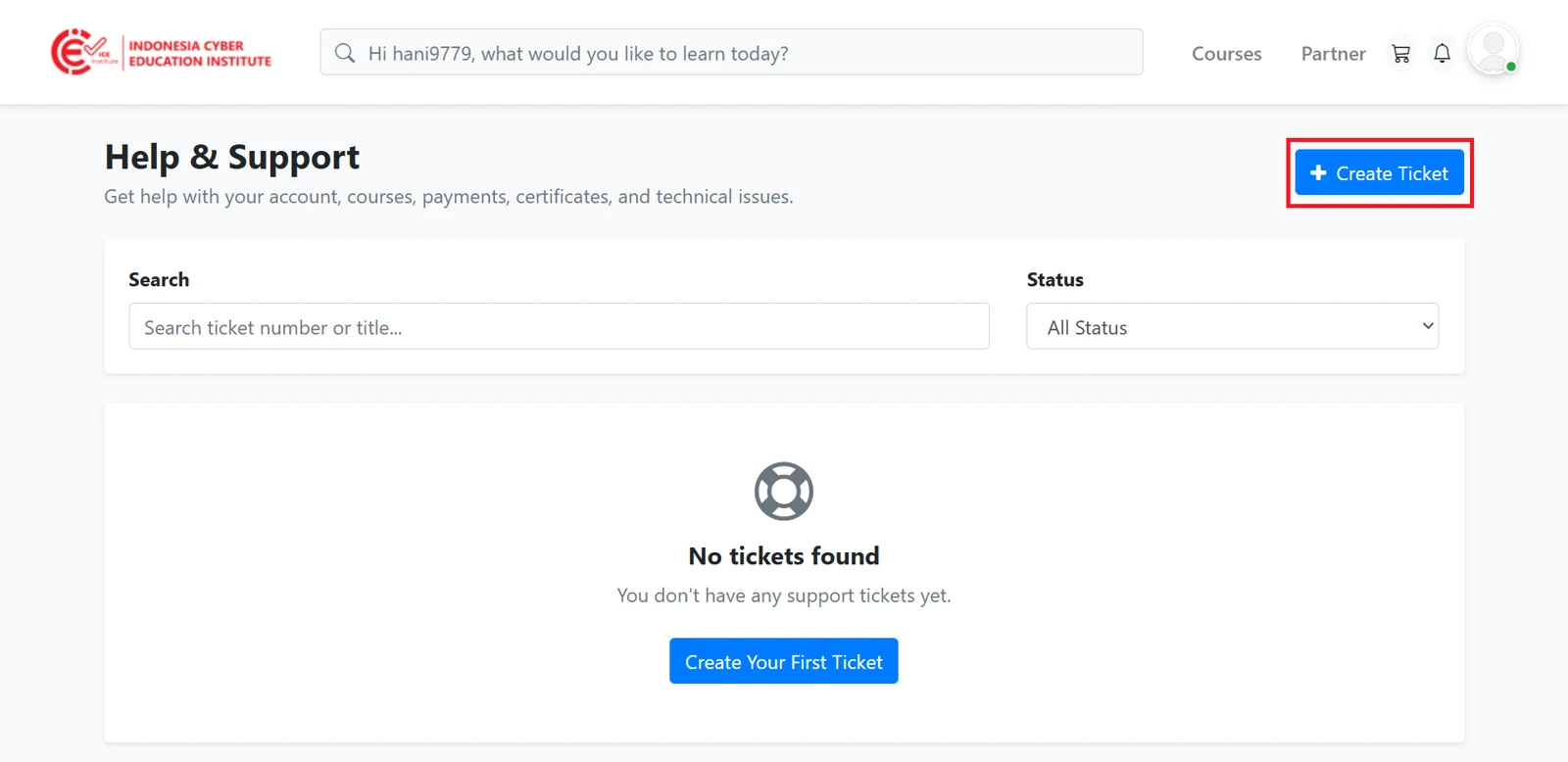
Gambar 6.2 - Halaman Help
Selanjutnya, peserta dapat melengkapi formulir tiket bantuan dengan mengisi judul kendala pada kolom Subject, memilih jenis kendala pada Category, serta menjelaskan kendala secara rinci pada kolom Description. Peserta juga dapat melampirkan tangkapan layar atau dokumen pendukung pada bagian Attachments, kemudian menentukan tingkat prioritas pada Priority. Setelah seluruh isian lengkap, peserta dapat menekan tombol Submit Ticket.
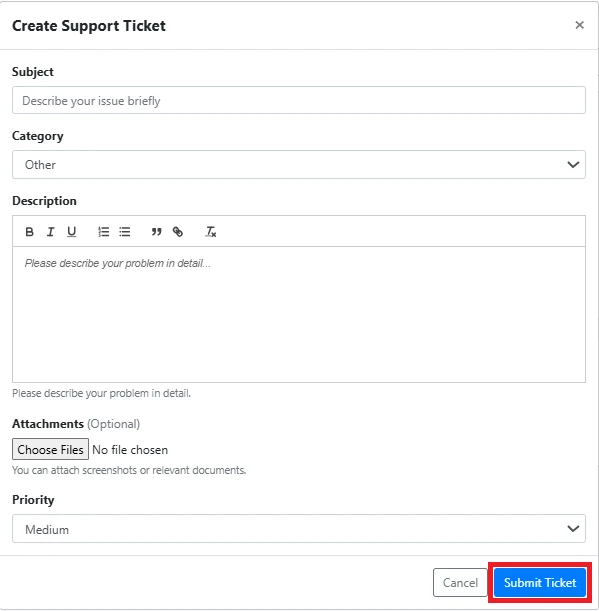
Gambar 6.3 - Formulir tiket bantuan
Tiket yang berhasil dikirim akan tampil pada halaman bantuan dengan status Open.
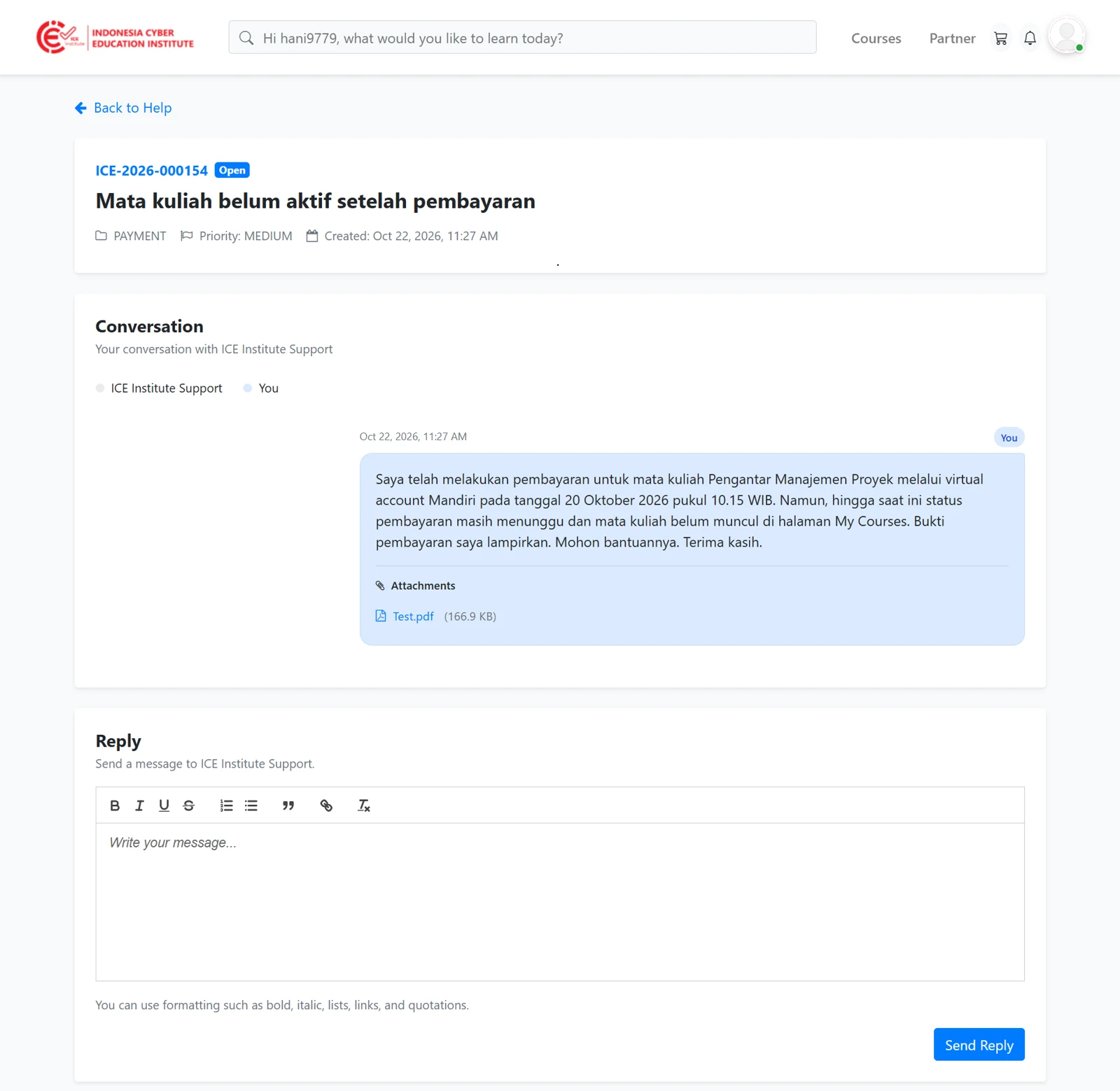
Gambar 6.4 - Tiket berstatus Open
Selama proses penanganan, status tiket dapat berubah sesuai tahapannya, yaitu sebagai berikut.
Status | Keterangan |
|---|---|
Open | Tiket telah berhasil dikirim dan sedang menunggu tanggapan dari petugas. |
In Progress | Tiket sedang ditangani oleh petugas. |
Waiting for User | Petugas menunggu tanggapan atau data tambahan dari peserta. Peserta perlu membalas tiket agar penanganan dapat dilanjutkan. |
Resolved | Kendala telah dinyatakan selesai oleh petugas. |
Closed | Tiket telah ditutup. Peserta tidak dapat lagi mengirimkan balasan atau pertanyaan pada tiket ini. |
Melihat Balasan Tiket
Apabila petugas telah memberikan balasan, peserta akan menerima notifikasi. Untuk membaca balasan tersebut, peserta dapat membuka kembali menu Help melalui ikon profil (lihat Gambar 6.1).

Gambar 6.5 - Notifikasi balasan
Pada halaman Help & Support, peserta dapat melihat daftar tiket yang telah diajukan beserta informasi nomor tiket, status, dan tanggal pembaruannya. Tiket tertentu dapat ditemukan dengan cepat melalui kolom Search atau filter Status.
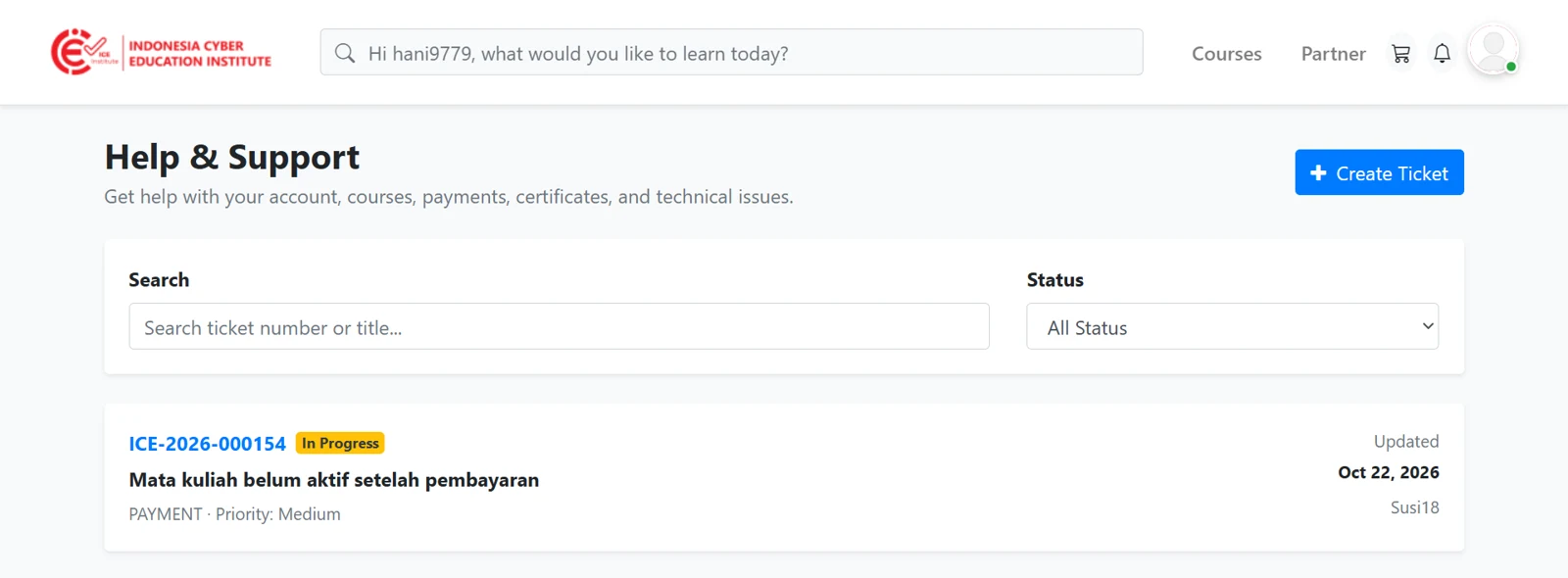
Gambar 6.6 - Daftar tiket
Untuk membaca balasan dari petugas, peserta dapat memilih nomor atau judul tiket yang ingin dilihat. Halaman detail tiket akan menampilkan seluruh percakapan antara peserta dan petugas, beserta informasi tiket seperti status, kategori, dan prioritas.
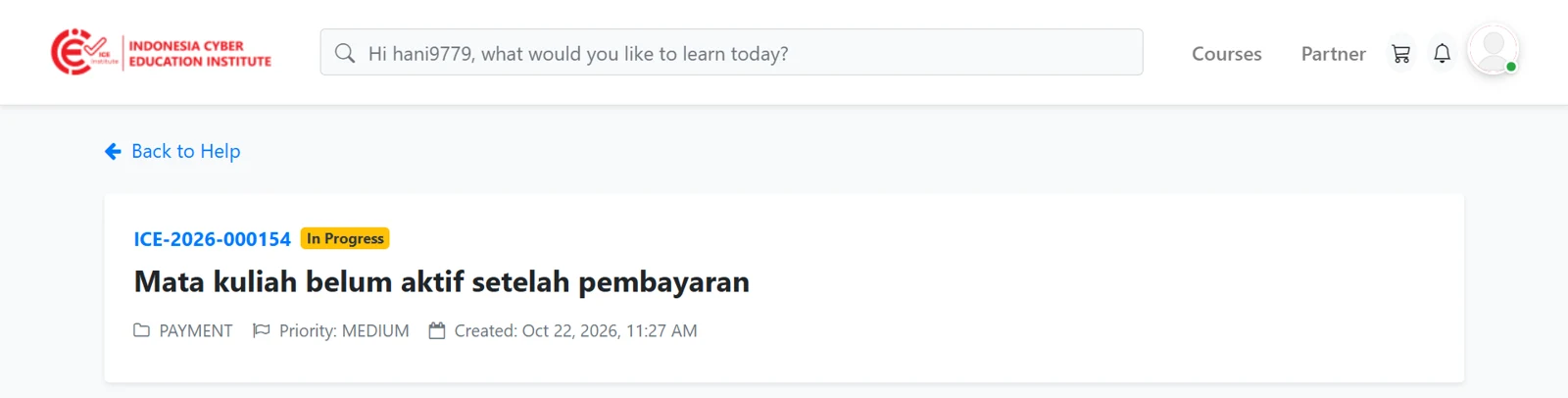
Gambar 6.7 - Detail tiket
Di bawahnya, terdapat bagian Conversation yang menampilkan seluruh percakapan antara peserta dan petugas, termasuk lampiran yang telah dikirimkan. Pesan dari peserta ditandai dengan label You, sedangkan balasan dari petugas ditandai dengan label Support.
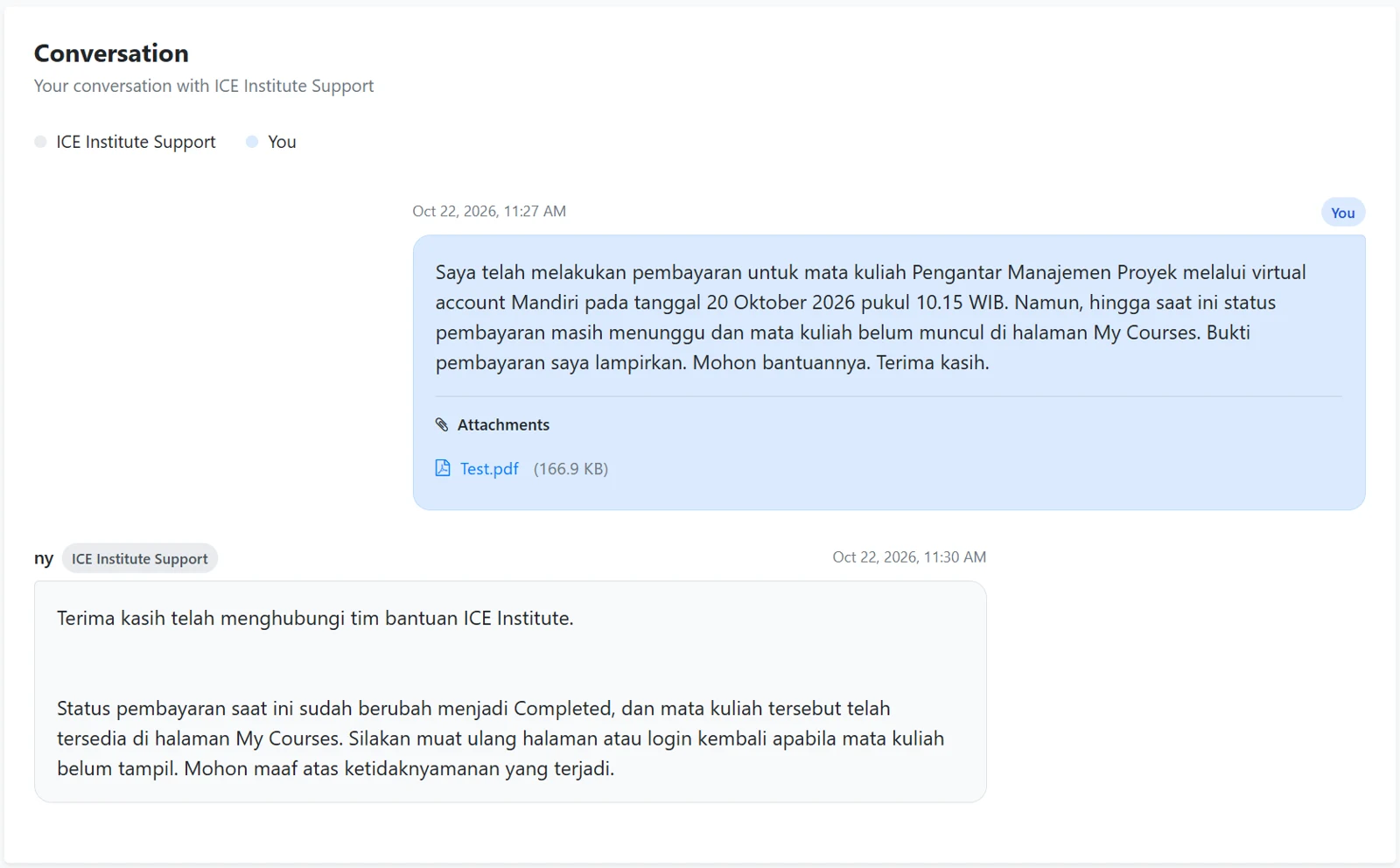
Gambar 6.8 - Percakapan tiket
Apabila ingin menanggapi balasan petugas, peserta dapat menuliskan pesan pada bagian Reply, kemudian menekan tombol Send Reply.
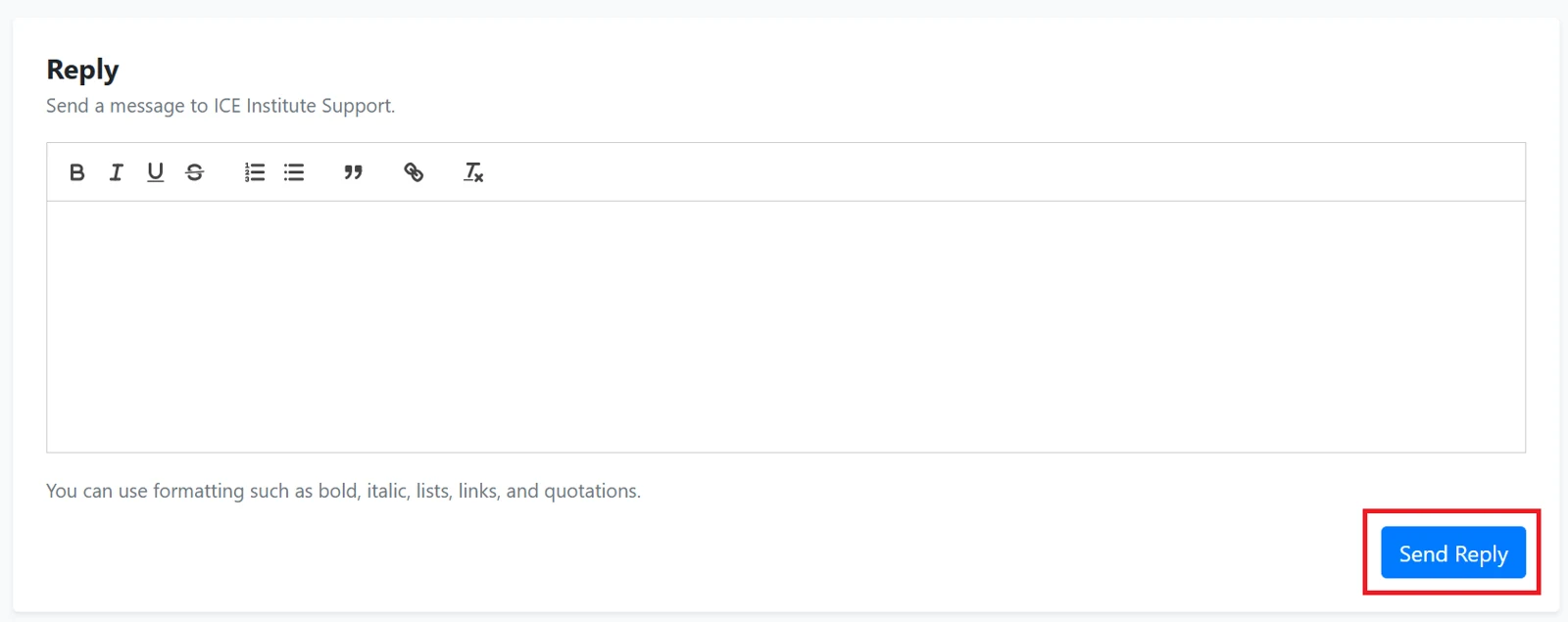
Gambar 6.9 - Membalas tiket