
Peserta dapat memilih mata kuliah yang diminati melalui katalog mata kuliah di ICE Institute. Mata kuliah yang telah dibayar akan otomatis terdaftar pada akun peserta dan siap untuk dipelajari.
Mencari Mata Kuliah
Katalog mata kuliah dapat diakses dengan memilih menu Courses pada dasbor peserta.
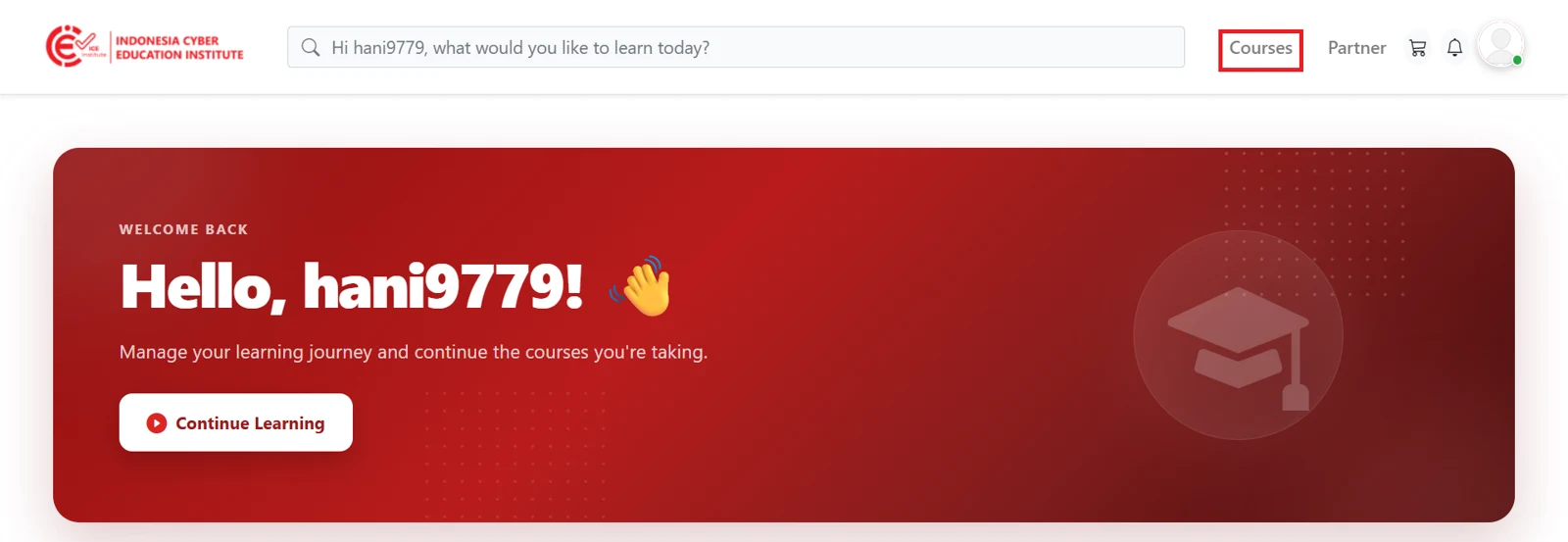
Gambar 2.1 - Menu course
Halaman katalog menampilkan seluruh mata kuliah yang tersedia di ICE Institute dalam bentuk kartu. Setiap kartu memuat informasi singkat mengenai mata kuliah, sehingga peserta dapat menelusuri dan membandingkan pilihan mata kuliah sebelum menentukan mata kuliah yang ingin diikuti.
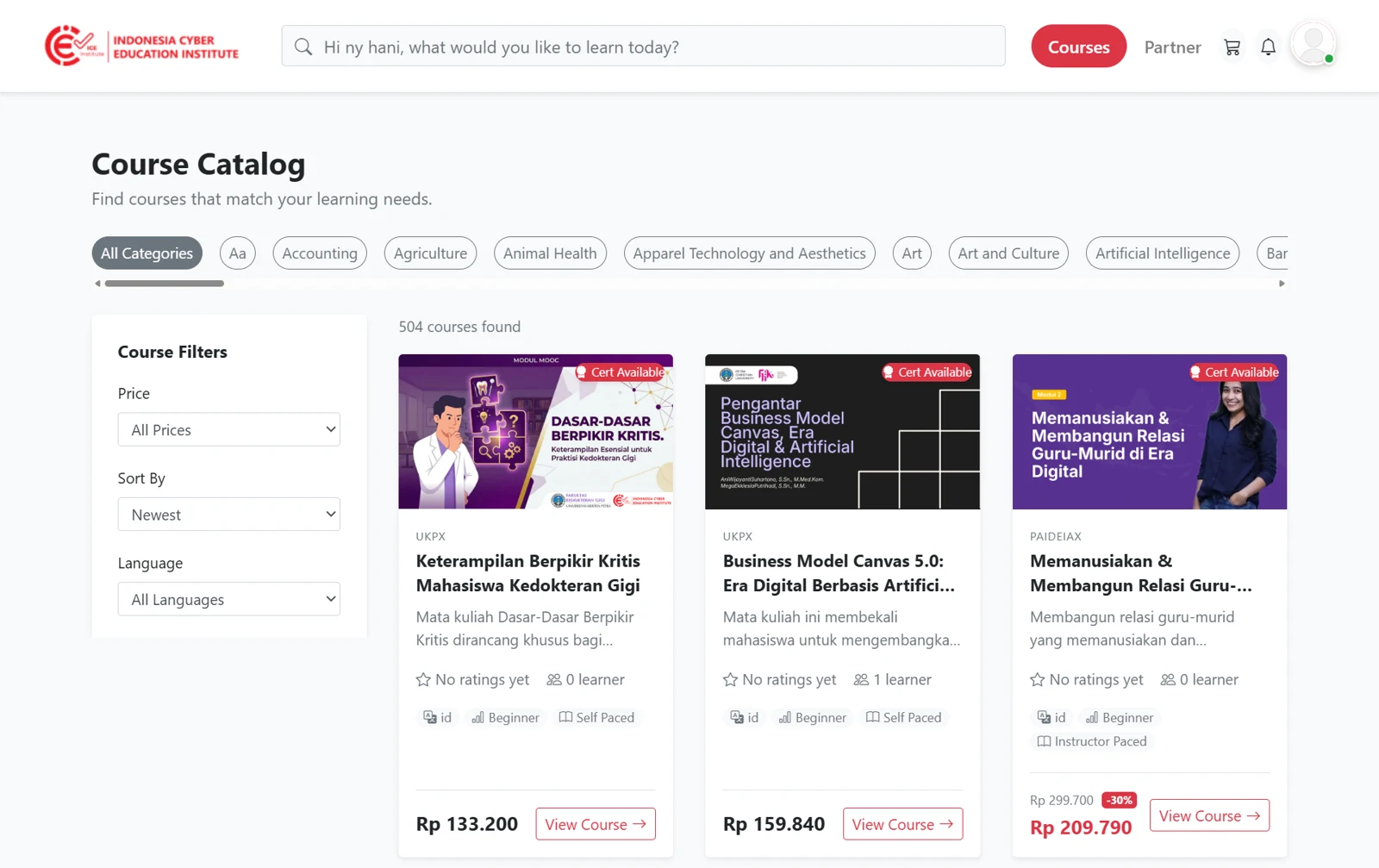
Gambar 2.2 - Katalog mata kuliah
Untuk menemukan mata kuliah dengan lebih cepat, peserta dapat mengetikkan nama mata kuliah pada kolom pencarian. Selain itu, peserta juga dapat memanfaatkan filter yang tersedia di sisi kiri halaman untuk menyaring mata kuliah berdasarkan kriteria tertentu sesuai kebutuhan.
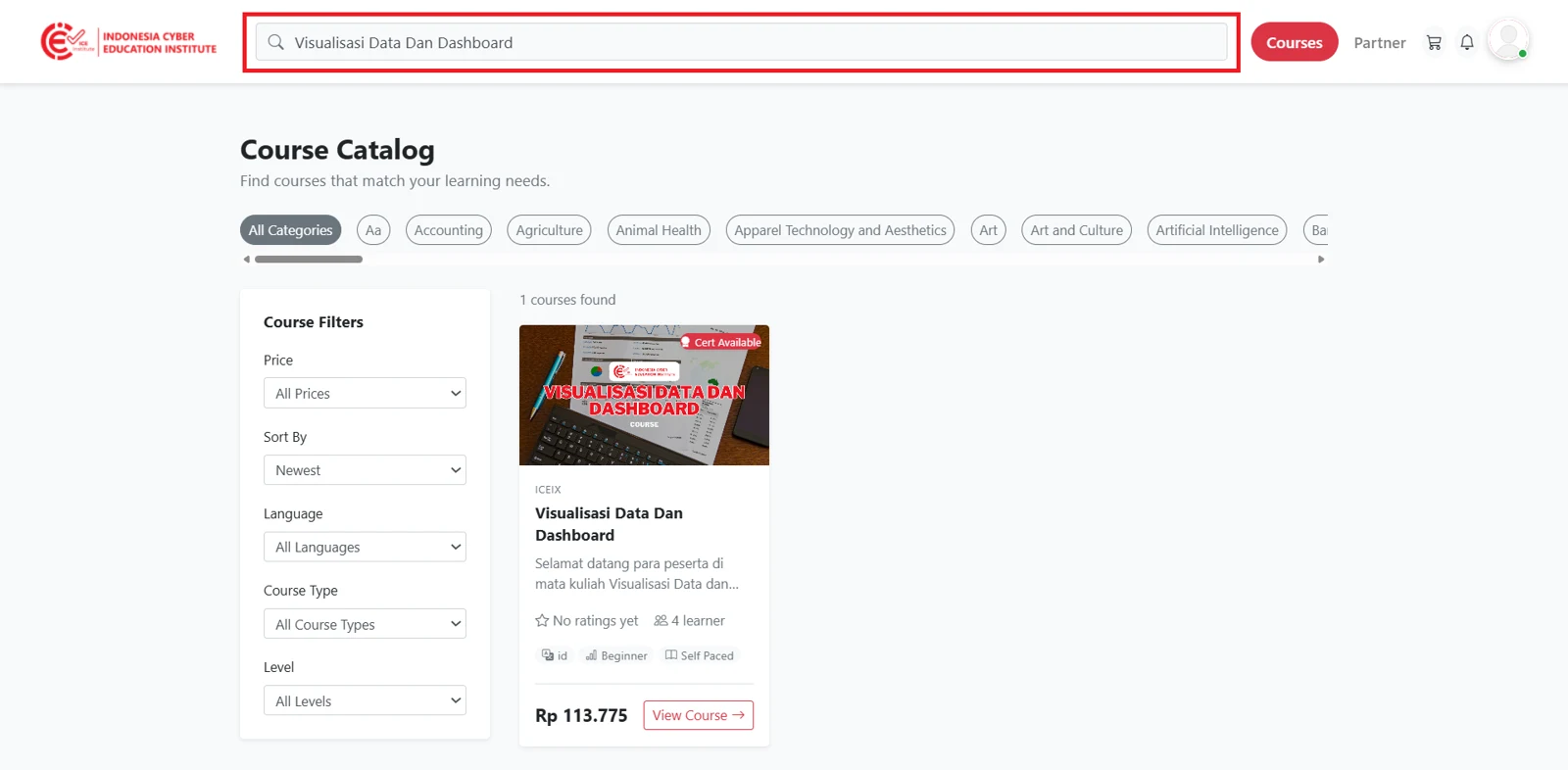
Gambar 2.3 - Pencarian dan filter
Mata kuliah yang sesuai dengan pencarian akan ditampilkan beserta informasi utamanya, seperti nama mata kuliah, deskripsi singkat, dan harga.
Untuk melihat informasi secara lebih lengkap, peserta dapat menekan tombol View Course pada mata kuliah yang dipilih.
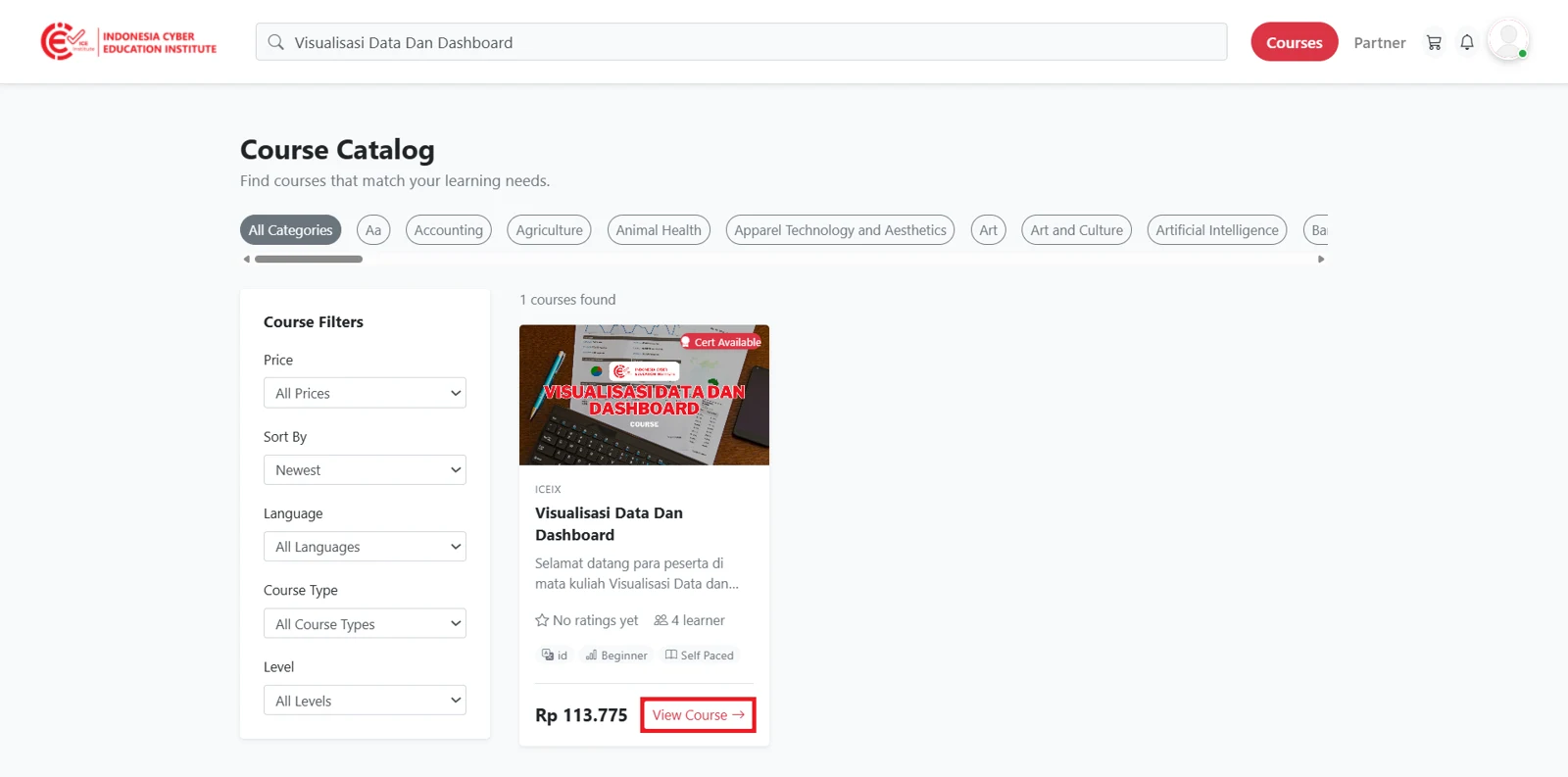
Gambar 2.4 - Memilih mata kuliah
Melihat Detail Mata Kuliah
Halaman detail mata kuliah memuat informasi lengkap yang dapat membantu peserta sebelum memutuskan untuk mengikuti mata kuliah tersebut. Pada bagian awal halaman, peserta dapat membaca deskripsi singkat mata kuliah. Deskripsi lengkap dapat ditampilkan dengan memilih Show More.
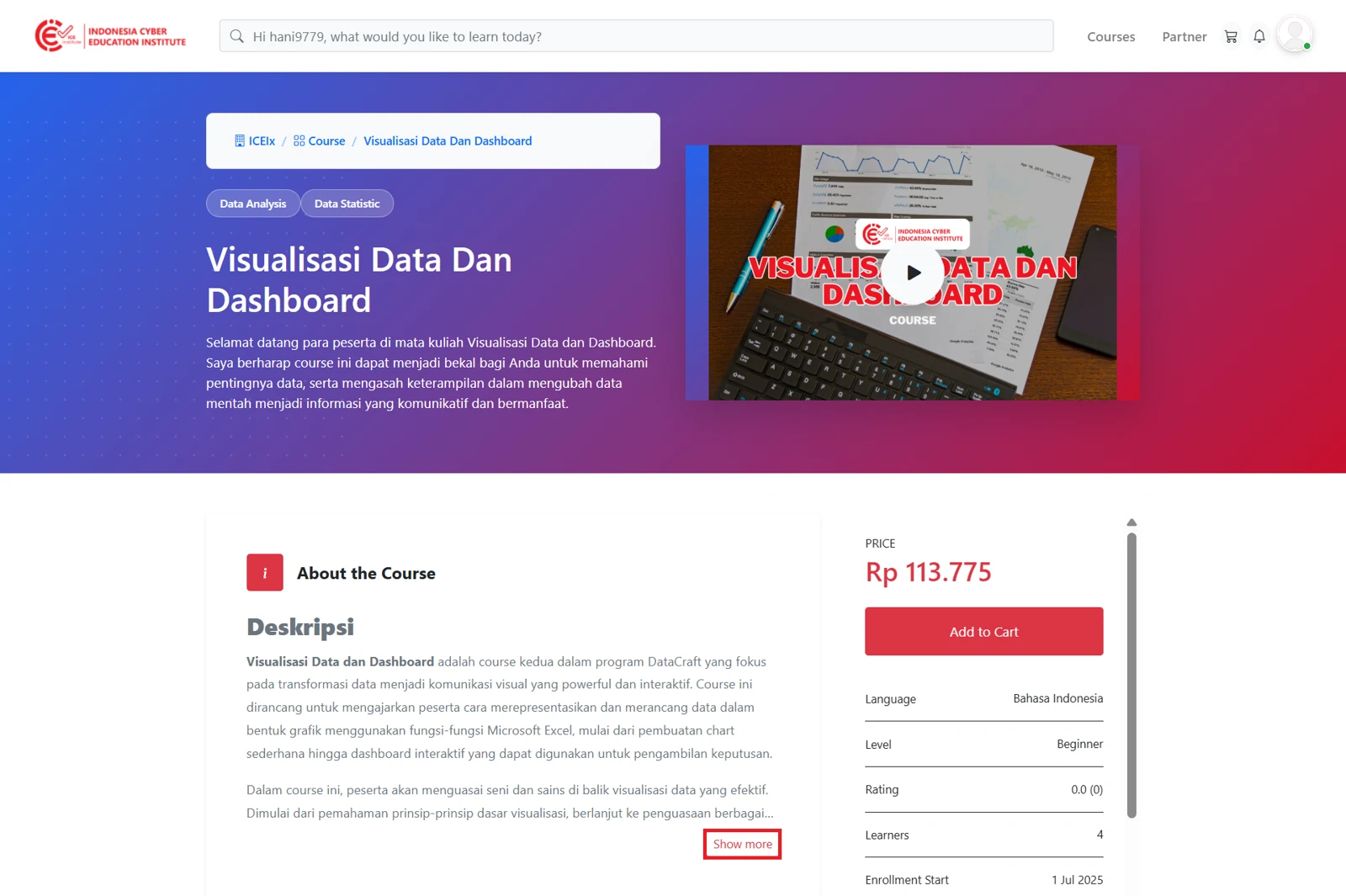
Gambar 2.5 - Deskripsi mata kuliah
Di bawah deskripsi, terdapat bagian Course Materials yang menampilkan struktur materi, sehingga peserta dapat mengetahui gambaran topik yang dibahas dalam mata kuliah tersebut.
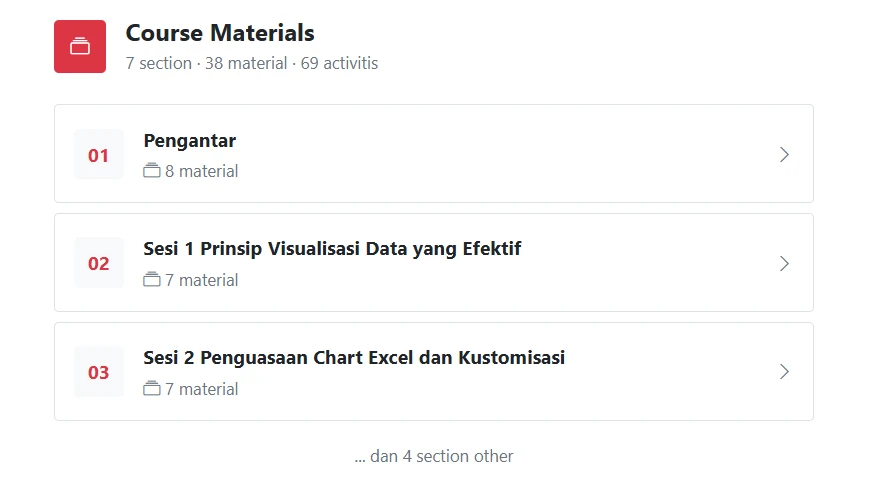
Gambar 2.6 - Course materials
Selanjutnya, halaman ini juga menampilkan informasi instruktur yang mengampu mata kuliah, ulasan dari peserta lain sebagai bahan pertimbangan, serta contoh sertifikat yang akan diperoleh setelah peserta menyelesaikan mata kuliah dan memenuhi ketentuan kelulusan.
Menggunakan Keranjang
Menambahkan ke Keranjang
Pada halaman detail mata kuliah (lihat bagian 1.2), peserta dapat menekan tombol Add to Cart untuk menambahkan mata kuliah ke keranjang.
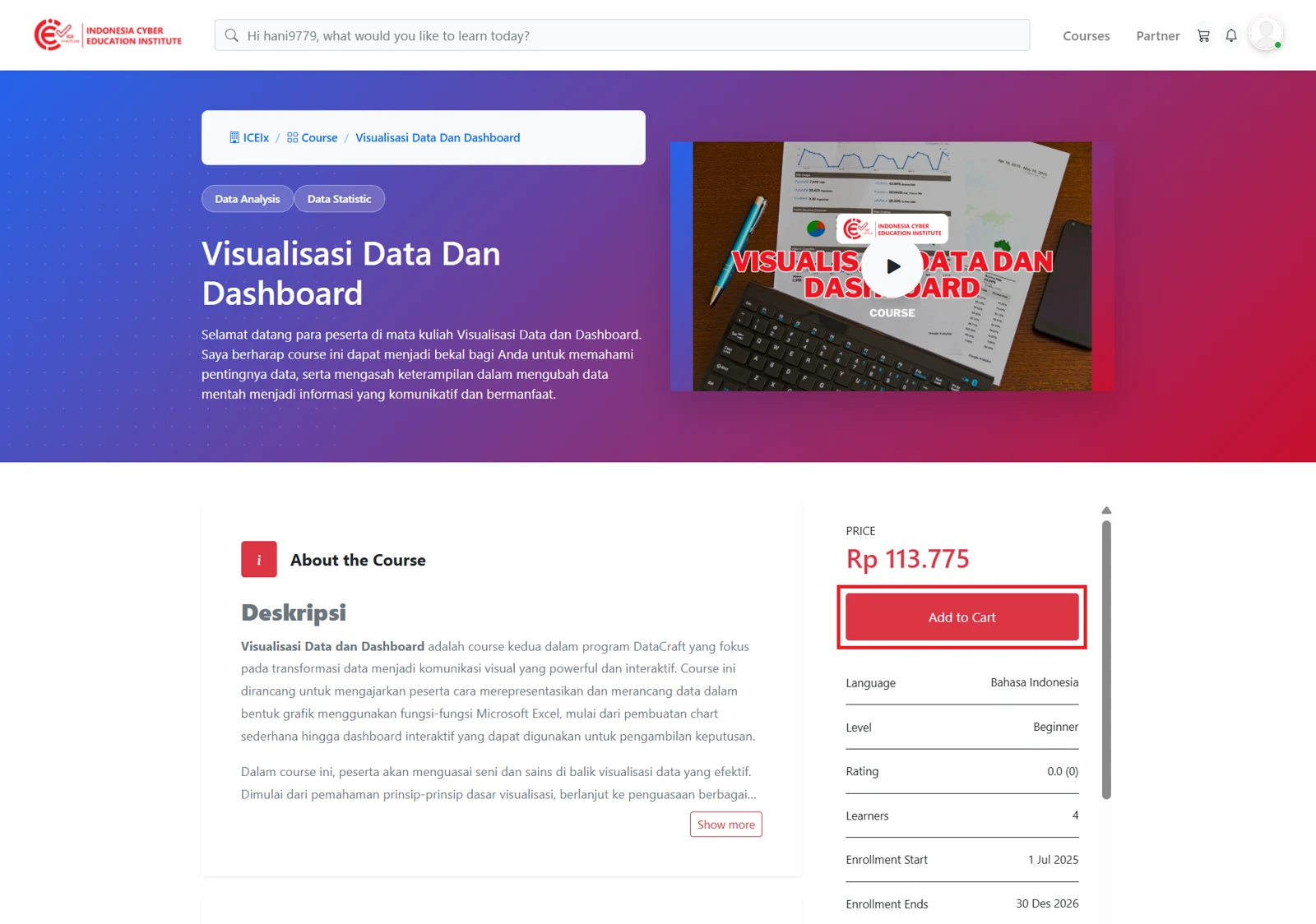
Gambar 2.7 - Menambahkan ke keranjang
Mengelola Keranjang
Halaman keranjang menampilkan mata kuliah yang telah ditambahkan beserta ringkasan pesanan dan total harganya.
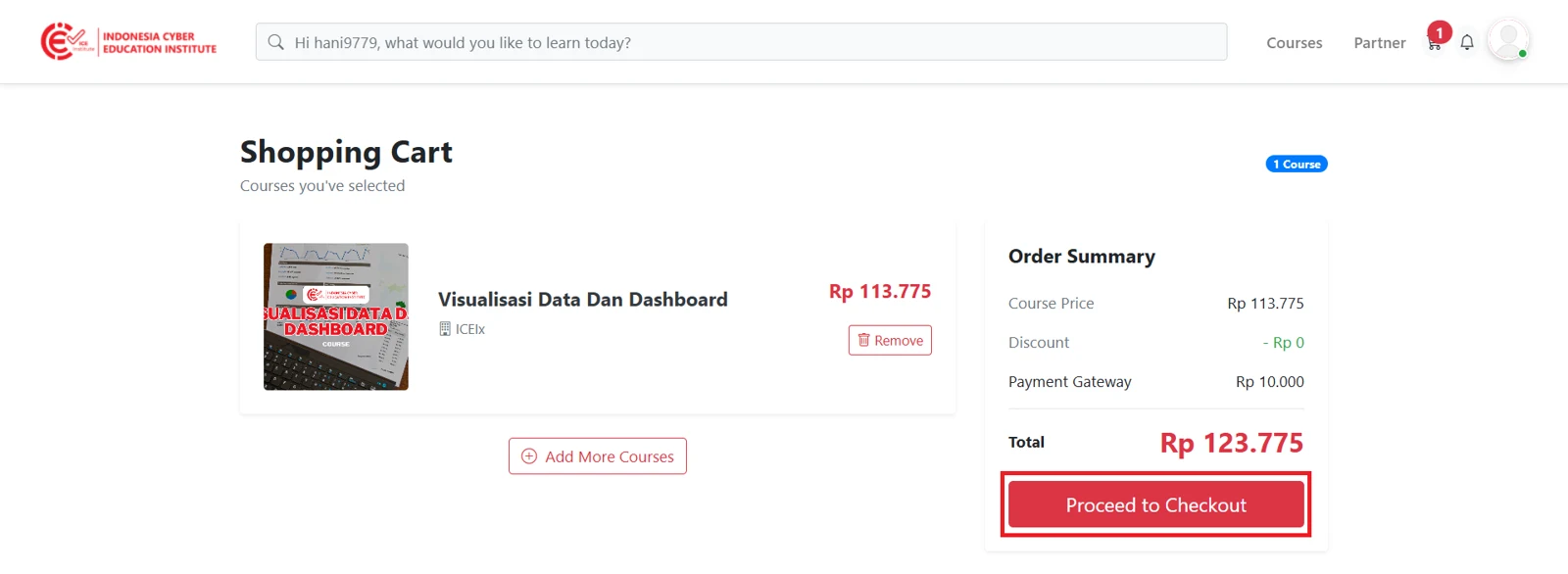
Gambar 2.8 - Keranjang
Peserta dapat menghapus mata kuliah dengan menekan Remove, atau menambahkan mata kuliah lain melalui Add More Courses.
Melanjutkan ke Pembayaran
Apabila pesanan telah sesuai, peserta dapat menekan tombol Proceed to Checkout untuk melanjutkan ke tahap pembayaran (lihat Gambar 2.8).
Melakukan Pembayaran
Ringkasan Pesanan
Setelah menekan Proceed to Checkout, peserta akan diarahkan ke halaman ringkasan pesanan. Pembayaran di ICE Institute dilakukan melalui Xendit menggunakan nomor Virtual Account (VA). Untuk membuat nomor VA, peserta dapat menekan tombol Pay Now.
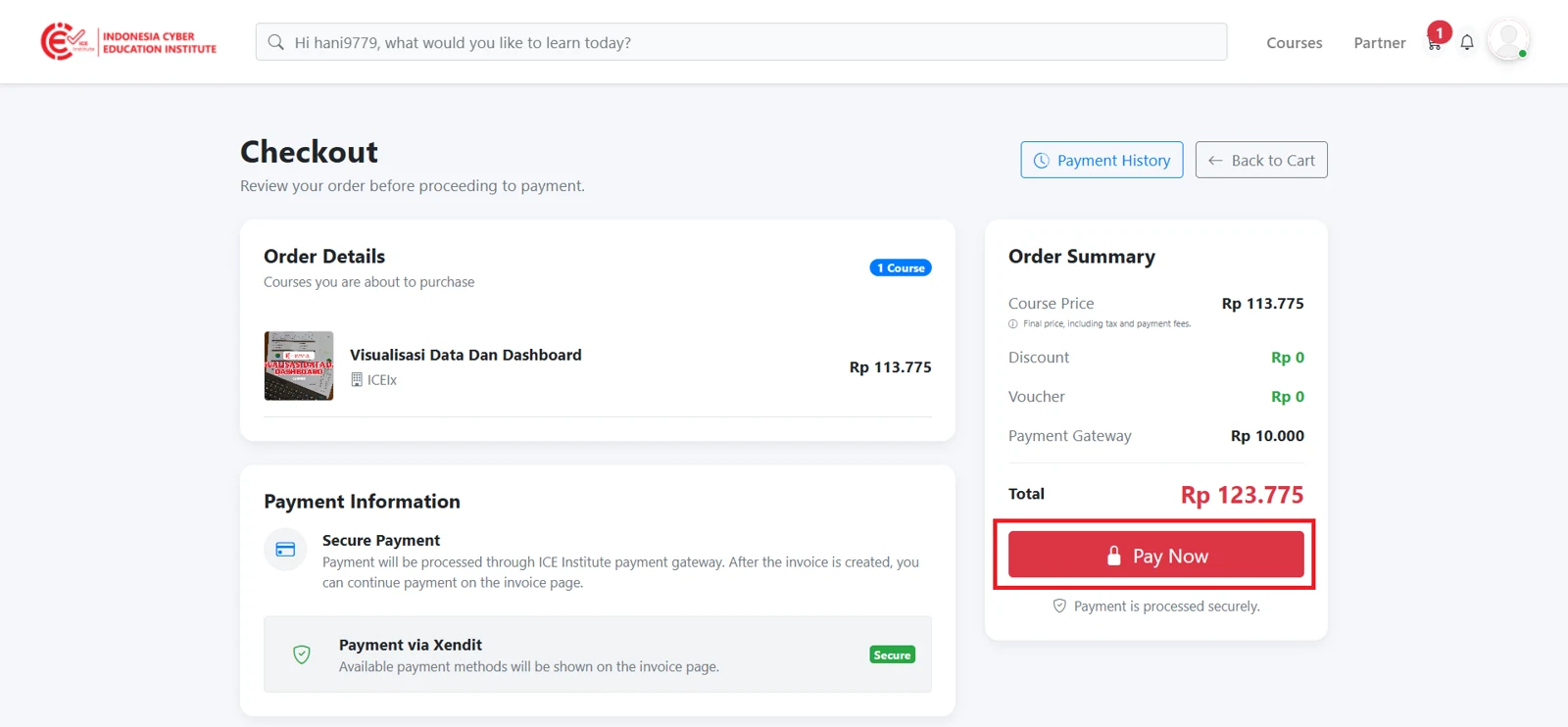
Gambar 2.9 - Ringkasan pesanan
Memilih Metode Pembayaran
Setelah menekan Pay Now, jendela pop-up pembayaran akan muncul. Peserta dapat memilih bank yang akan digunakan untuk pembayaran dengan menekan salah satu pilihan, yaitu BNI, BSI, BRI, BJB, Permata Bank, Mandiri, atau bank lainnya. Sebagai contoh, peserta yang ingin membayar melalui Mandiri dapat menekan pilihan Mandiri.
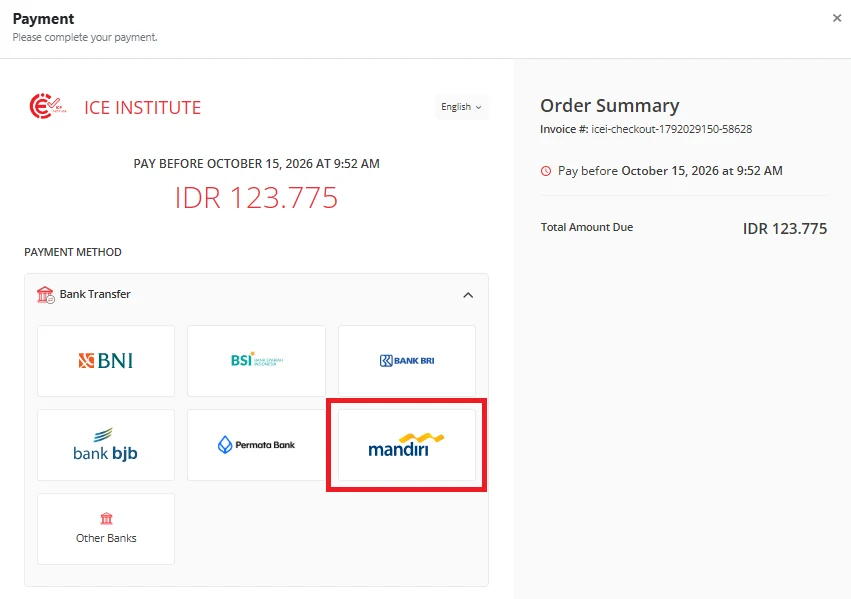
Gambar 2.10 - Ringkasan pesanan
Melakukan Pembayaran
Setelah bank dipilih, nomor VA akan ditampilkan beserta petunjuk pembayarannya. Peserta dapat menyalin nomor VA tersebut, kemudian menyelesaikan pembayaran melalui layanan perbankan sesuai bank yang dipilih.
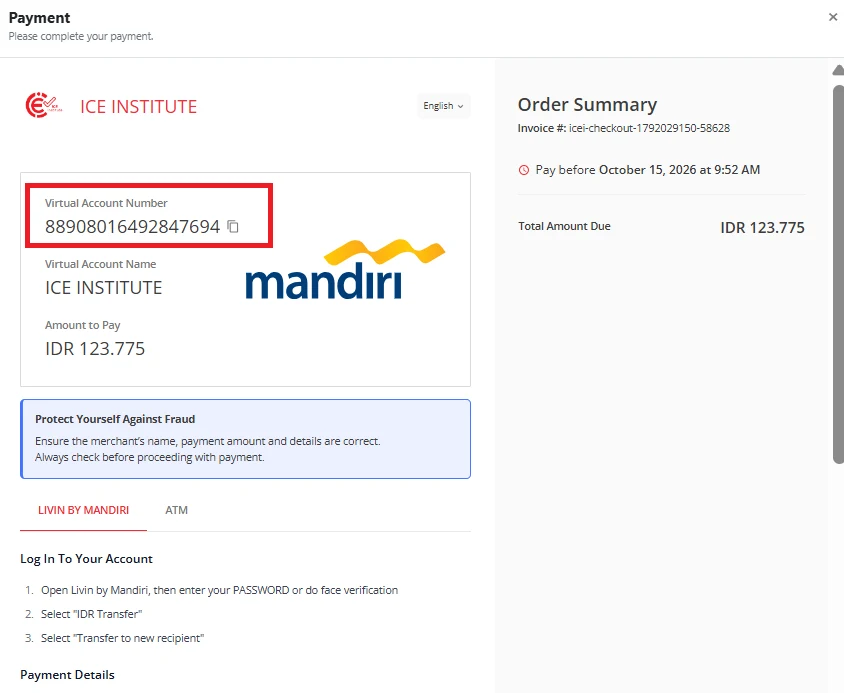
Gambar 2.11 - Nomor virtual account
Untuk menutup jendela pop-up, peserta dapat menekan area di luar jendela tersebut. Peserta kemudian akan diarahkan ke halaman checkout yang memuat invoice serta informasi status pembayaran.
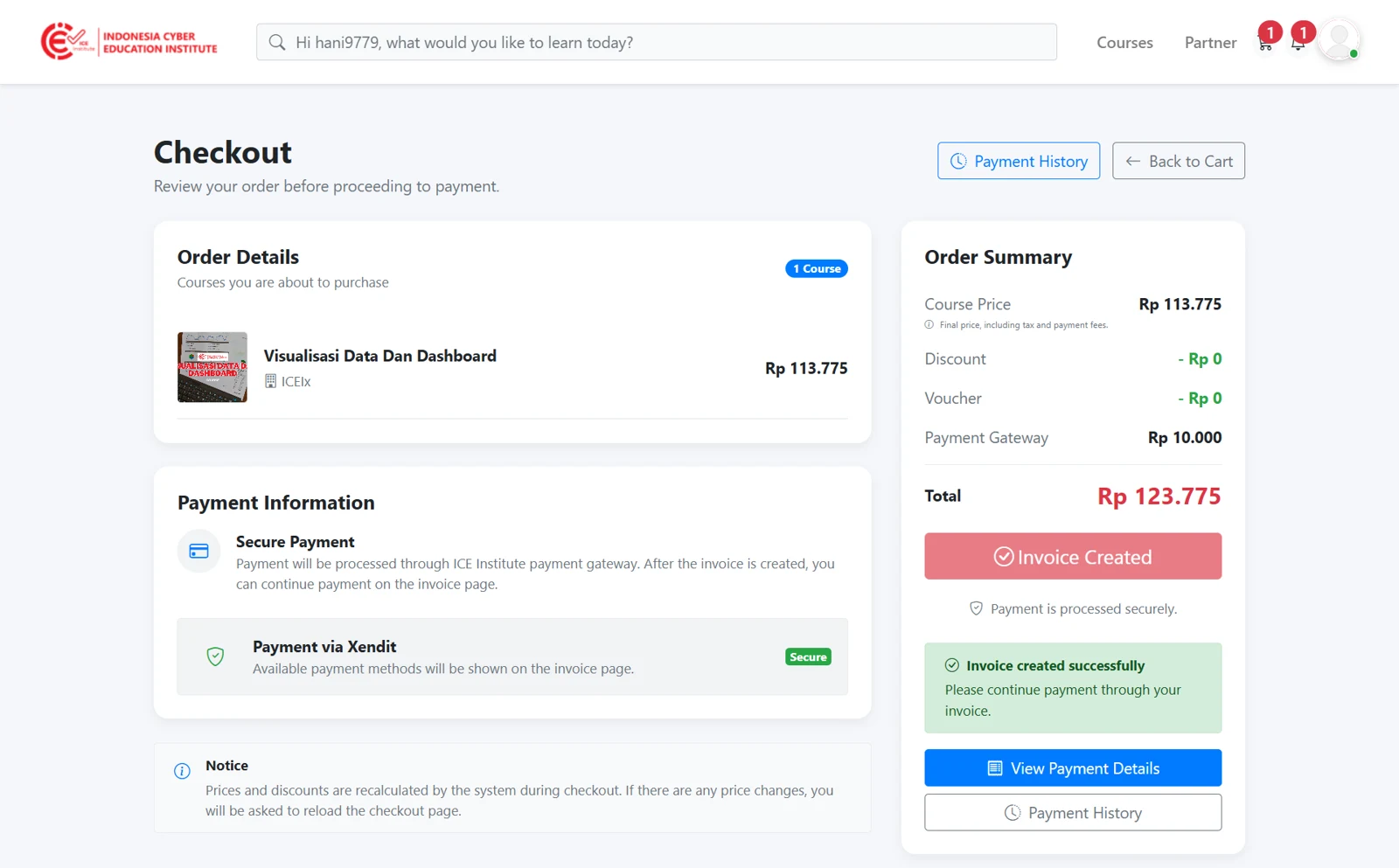
Gambar 2.11 - Nomor virtual account
Memeriksa Status Pembayaran
Pada halaman checkout, status pembayaran dapat dipantau melalui bagian Payment Details. Apabila pembayaran berhasil, status akan berubah menjadi Completed.
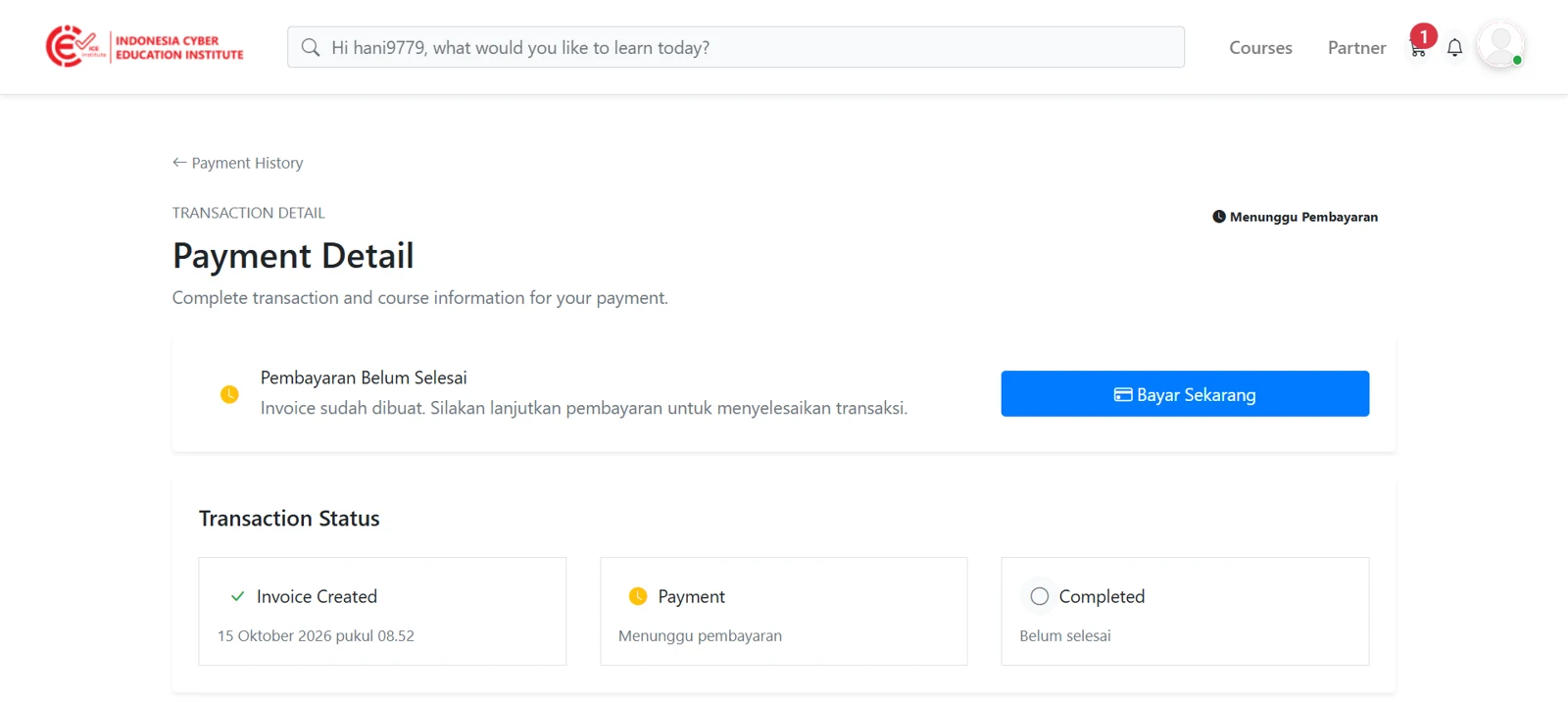
Gambar 2.12 - Detail pembayaran
Seluruh riwayat transaksi juga dapat dilihat melalui bagian Payment History, yang menampilkan status setiap pembayaran, yaitu menunggu pembayaran, kedaluwarsa, atau berhasil.
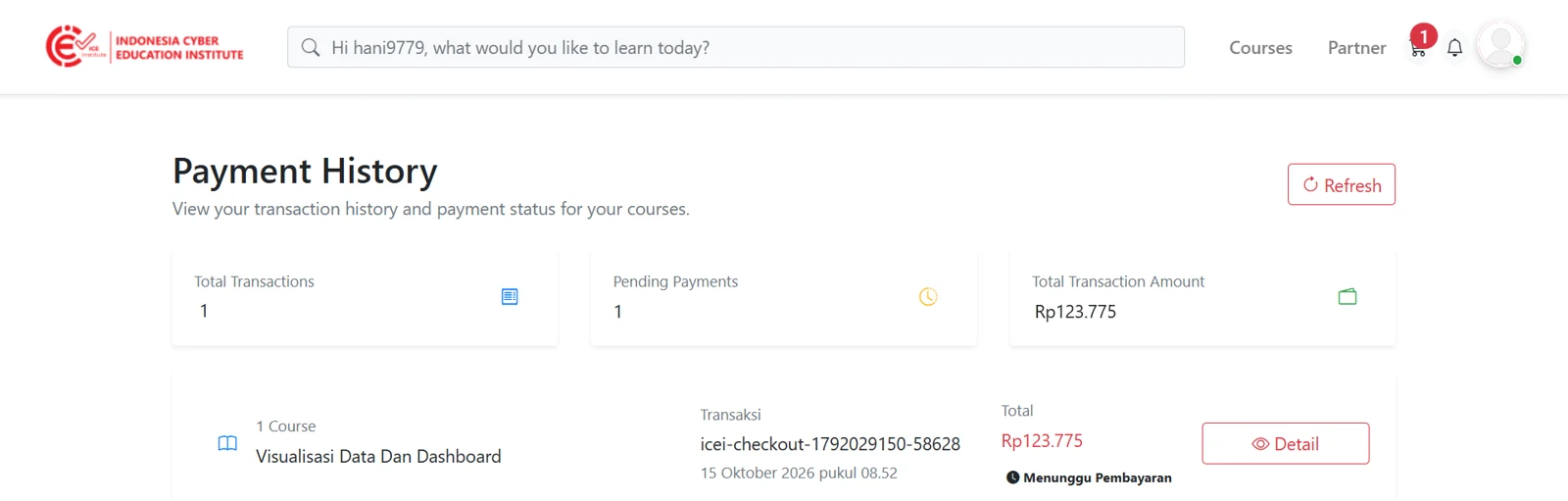
Gambar 2.13 - Riwayat pembayaran
Apabila pembayaran telah berhasil, status pada Payment Details akan berubah menjadi Completed. Peserta kemudian akan otomatis terdaftar pada mata kuliah yang telah dibayarkan.
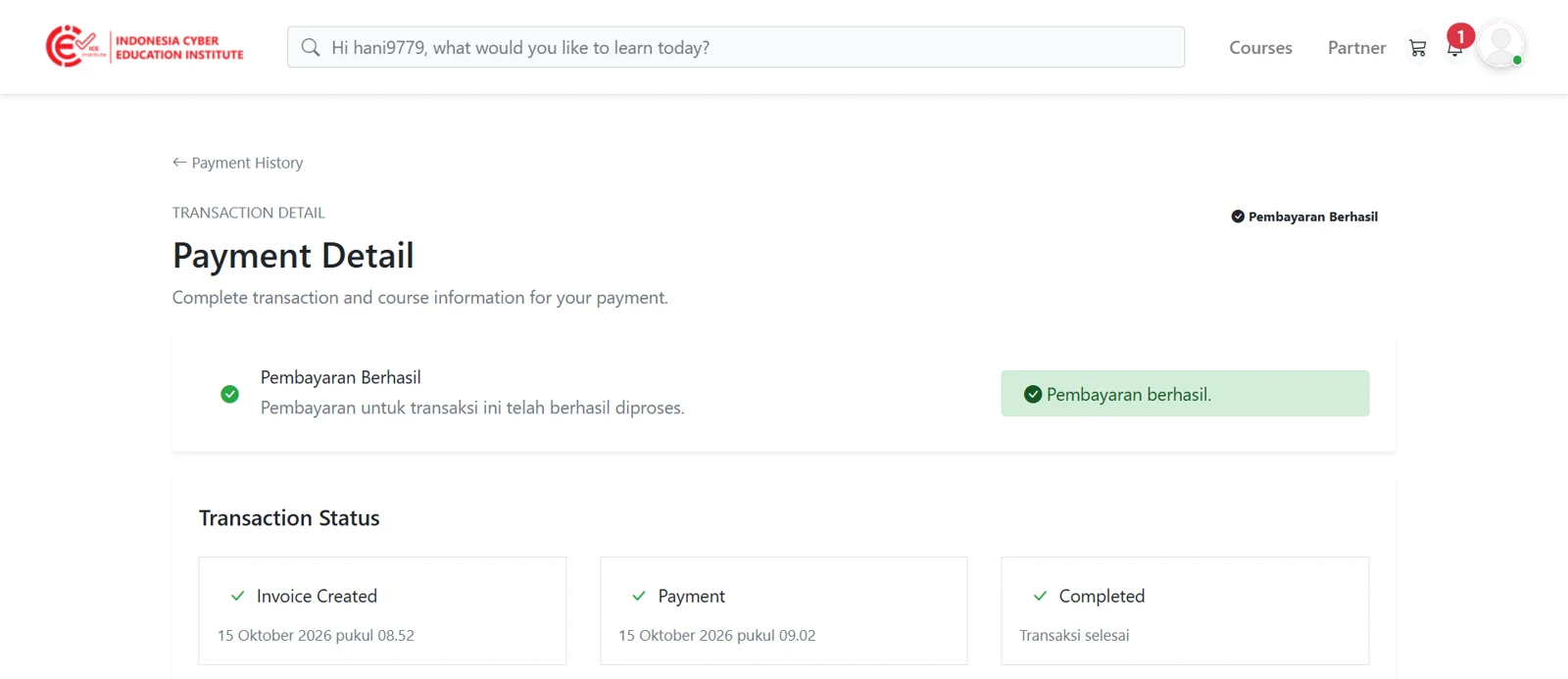
Gambar 2.14 - Pembayaran berhasil
Mengakses Mata Kuliah
Mata kuliah yang telah terdaftar dapat diakses dengan memilih ikon profil di sisi kanan atas, kemudian memilih My Courses.
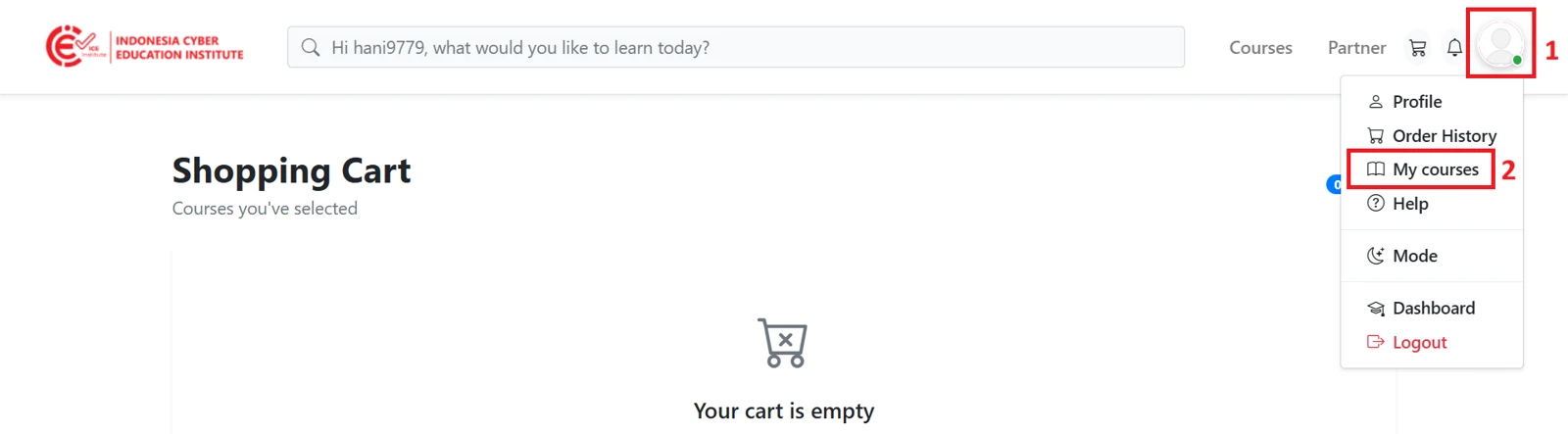
Gambar 2.15 - Menu My Courses
Setelah memilih My Courses, peserta akan diarahkan ke halaman yang berisi seluruh mata kuliah yang telah terdaftar.
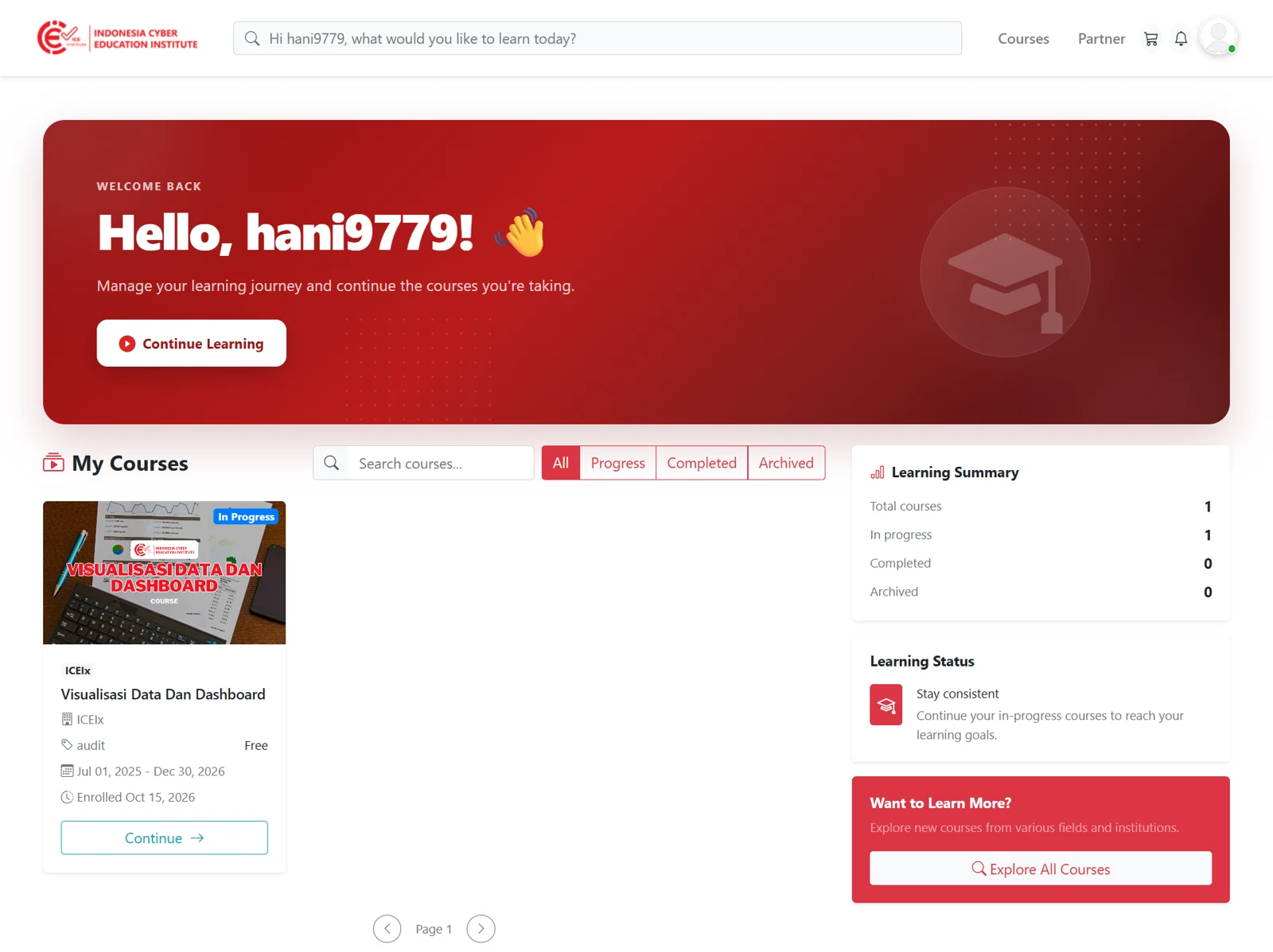
Gambar 2.16 - Mata kuliah terdaftar